Cách xem camera online khối CHỒI-LÁ
Quý phụ huynh cài đặt và sử dụng phần mềm NUUO Remote Live Viewer theo hướng dẫn chi tiết bên dưới
Sáng thứ sáu, 24/9/2015, các lớp CHỒI-LÁ sẽ phát tài khoản để phụ huynh đăng nhập vào camera online
Hướng dẫn cài đặt phần mềm NUUO Remote Live Viewer
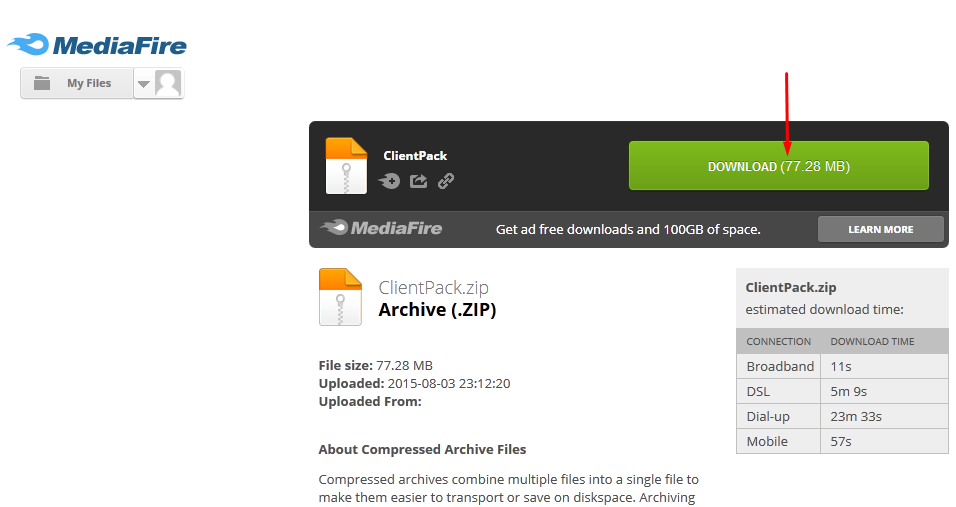
– Click vào link http://www.mediafire.com/download/ll4azjkd995tc34/ClientPack.zip chọn DOWNLOAD để tải phần mềm NUUO Remote Live Viewer
– Click chuột phải vào file vừa tải về, chọn extract here để giải nén
.png)
– Mở folder ClientPack, tìm file setup.exe , chọn file setup, click 2 lần hoặc bấm enter để cài đặt.
.png)
– Máy hiện ra bảng thông báo: Choose setup language, chọn English (United State), chọn Next
– Bảng Select Installation Mode, chọn Standard Mode, chọn Next
– Bảng Welcome, chọn Next
– Bảng License Agreement, chọn I accept the terms of the License Agreement, chọn Next
.png)
– Bảng Customer Information, ô User Name điền tên người sử dụng, ô Company name điền tên Mam non Hanh Phuc, chọn Next
– Bảng Setup Type, chọn Complete, chọn Next
– Bảng Ready to Install the program, chọn Install
– Bảng Update Notification, chọn Next
– Bảng InstallShield Wizard Complete, chọn Finish
.png)
Đã cài đặt xong phần mềm NUUO Remote Live Viewer
Thiết lập để xem camera trực tuyến ở trường
Phụ huynh mở phần mềm NUUO Remote Live Viewer (lưu ý không mở nhầm phần mềm NUUO khác)
.png)
Mở phần mềm NUUO Remote Live Viewer ra (vào nút Start gõ tìm)
.png)
.png)
– Chọn biểu tượng General Setting, chọn Setting, chọn System Setting
.png)
– Chọn tab Server, điền thông tin :
Server Name: nhập tên lớp cần cài đặt (thí dụ La 1)
Server Address: mamnonhanhphuc.dyndns.org
Port: 5150
Username: mam1 (do trường cung cấp)
Password: ******* (do trường cung cấp)
Second Password: nhập lại password lần nữa
– Chọn Save Password
– Chọn Test server, khi nào hiện bảng thông báo "server … (mamnonhanhphuc.dyndns.org is available (Main Console)" chọn OK
.png)
– Chọn Add để thêm server vào cột bên phải, chọn OK
– Cài đặt thành công
.jpg)
Để xem camera online, click chọn server cần xem bên cột phải
Chọn Login server, nhập password của server đó, chọn OK.
Lưu ý:
– Nếu màn hình hiện ra chữ Stopped thì click chuột phải vào chọn stream profile, chọn Normal hoặc Low
.jpg)
– Để chọn kích cỡ của màn hình click chọn các ô bên dưới hoặc click vào ô màn hình để phóng to
.jpg)
– Để thu gọn phần mềm hoặc thoát khỏi phần mềm, click chọn 2 nút ở góc trái bên dưới
.png)
Nếu PH gặp khó khăn trong lúc tự cài đặt, xin vui lòng đến trực tiếp văn phòng CS1 trong 2 ngày thứ sáu, thứ bảy 25 & 26/8/2015 buổi sáng 8h-11h30, buổi chiều từ 1g30-5g00 để nhân viên kỹ thuật hỗ trợ cài đặt và sử dụng (PH đem theo laptop/điện thoại smartphone)
Ngoài ra, còn có bộ phận trực online (qua điện thoại hoặc Team Viewer) để hỗ trợ PH cài đặt và sử dụng
– Tên người trực: Lê Tấn Vinh, SĐT 0943679933 (Team Viewer)
– Tên người trực: Ngọc Hân, SĐT: 0902505480 (Viber)